
Seit Version 6 erfüllt Smartstore die Anforderungen der Produktsicherheitsverordnung (GPSR). Mit dem GPSR-Plugin können gesetzlich vorgeschriebene Informationen wie Herstellerangaben, Produkthinweise und Sicherheitshinweise strukturiert angezeigt werden.
In diesem Beitrag zeigen wir, wie Sie das Plugin effektiv einsetzen und korrekt konfigurieren.
1. GPSR-Plugin konfigurieren
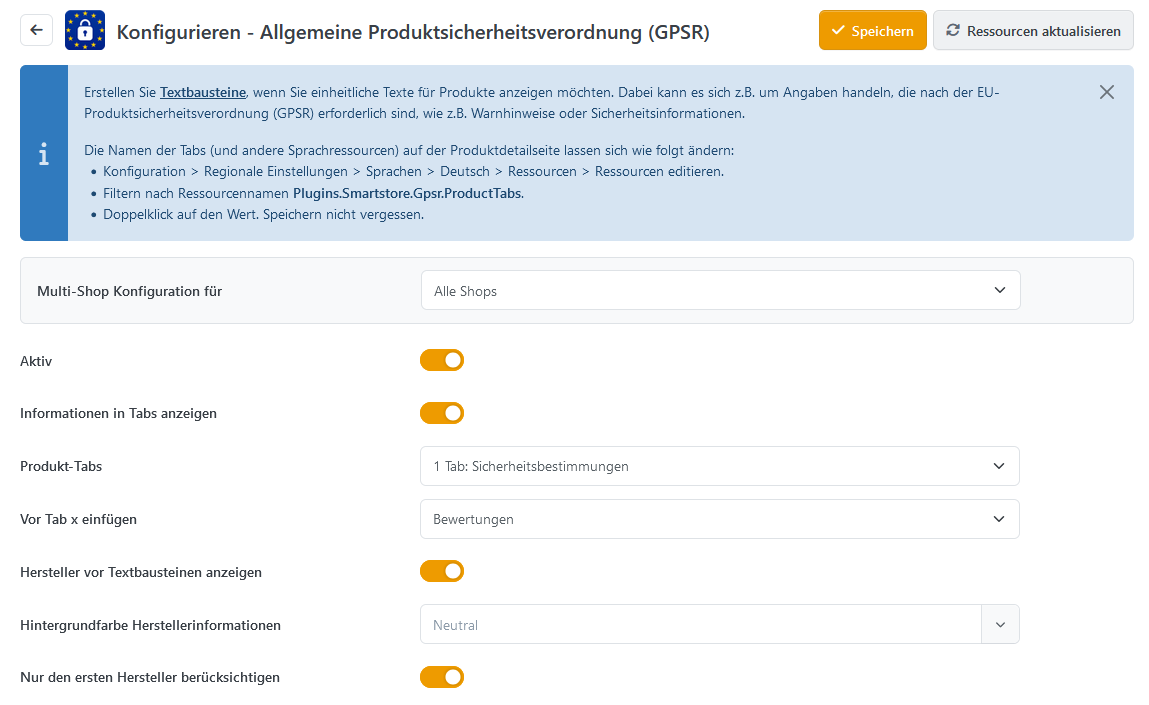
Navigieren Sie im Backend zu Konfiguration → Plugins → GPSR, um die Anzeigeoptionen festzulegen:
| Option | Beschreibung |
|---|---|
| Informationen in Tabs anzeigen | Zeigt GPSR-Informationen in separaten Tabs an. Andernfalls erscheinen sie als Blöcke unter dem Produkttext. |
| Produkt-Tabs | Legt fest, in welchen Tabs GPSR-Informationen angezeigt werden. |
| Vor Tab X einfügen | Positioniert GPSR-Tabs vor einem bestimmten Tab. Wenn leer, werden sie am Ende angehängt. |
| Hersteller vor Textbausteinen anzeigen | Zeigt Herstellerinformationen vor den Warnhinweisen an. |
| Hintergrundfarbe Herstellerinformationen | Definiert die Farbe der Box für Herstellerdaten. Leer lassen, wenn keine Box verwendet werden soll. |
| Nur den ersten Hersteller berücksichtigen | Zeigt nur den ersten Hersteller eines Produkts an. |
Die in diesem Artikel genannten Beispiele sind nicht rechtsverbindlich und dienen nur der Veranschaulichung.
2. Herstellerdaten anzeigen
Damit Herstellerdaten in der Produktdetailansicht erscheinen, müssen diese unter Katalog → Hersteller → Tab GPSR eingetragen werden.
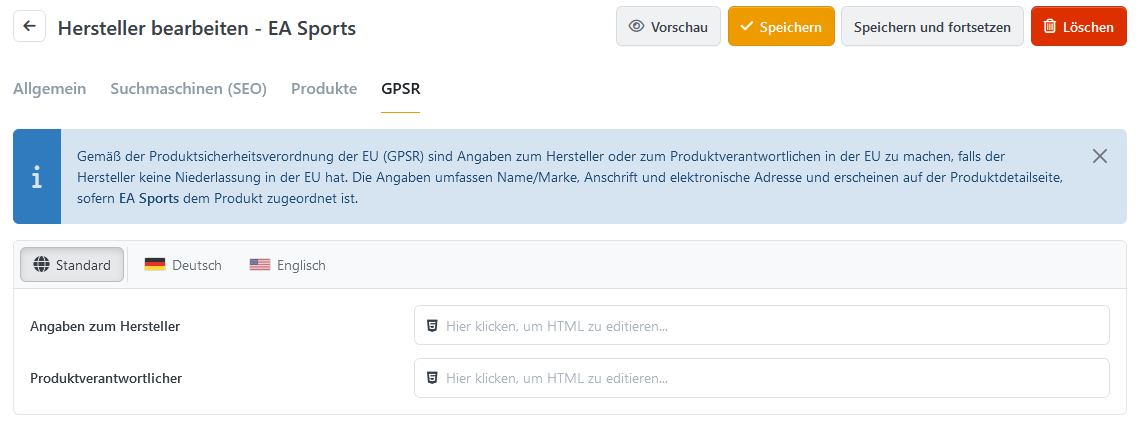
Angaben zum Hersteller
| Beschreibung | Beispiel |
|---|---|
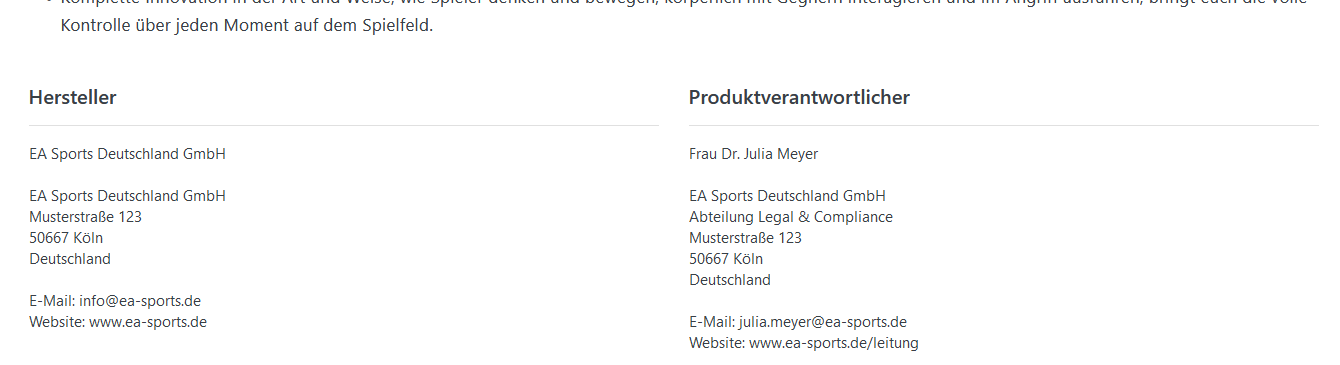
| Hersteller-/Markenname | EA Sports Deutschland GmbH |
| Postanschrift | Musterstraße 123, 50667 Köln, Deutschland |
| Elektronische Adresse | info@ea-sports.de / ea-sports.de |
Produktverantwortlicher (ohne EU-Niederlassung)
| Beschreibung | Beispiel |
|---|---|
| Name | Dr. Julia Meyer |
| Anschrift | EA Sports Deutschland GmbH, Abt. Legal & Compliance, Musterstraße 123, 50667 Köln |
| Elektronische Adresse | julia.meyer@ea-sports.de / ea-sports.de/leitung |
Diese Informationen werden automatisch bei allen Produkten dieses Herstellers angezeigt.
3. Allgemeine Textbausteine verwalten
Unter CMS → Textbausteine können Textbausteine manuell erstellt oder per Regel automatisch zugewiesen werden.
Manuelle Zuweisung
Bei der manuellen Zuweisung wird ein Textbaustein direkt einem bestimmten Produkt, einer Kategorie oder einem CMS-Element zugeordnet. Diese Methode bietet volle Kontrolle, ist aber bei größeren Produktmengen zeitaufwendig.
Automatische Zuweisung per Regel
Alternativ können Textbausteine per Regel automatisch zugewiesen werden. Dabei wird anhand bestimmter Bedingungen (z. B. Kategorie, Produkttyp, Hersteller) gesteuert, wann welcher Textbaustein angezeigt wird.
Vorteile der automatischen Regelzuweisung:
- Spart Zeit bei vielen oder häufig wechselnden Produkten.
- Reduziert Pflegeaufwand und Fehlerquellen.
- Sorgt für konsistente Inhalte an den richtigen Stellen.
Beispiel für eine automatische Regel:
Ein Textbaustein mit dem Hinweis „Für Bestellungen über 1000 € ist eine
telefonische Rückbestätigung erforderlich.“ wird allen hochpreisigen Produkten zugewiesen.
- Bedingung: Preis > 1000
- Aktion: Textbaustein anzeigen
So lassen sich individuelle Hinweise für besonders teure Produkte automatisiert einblenden.
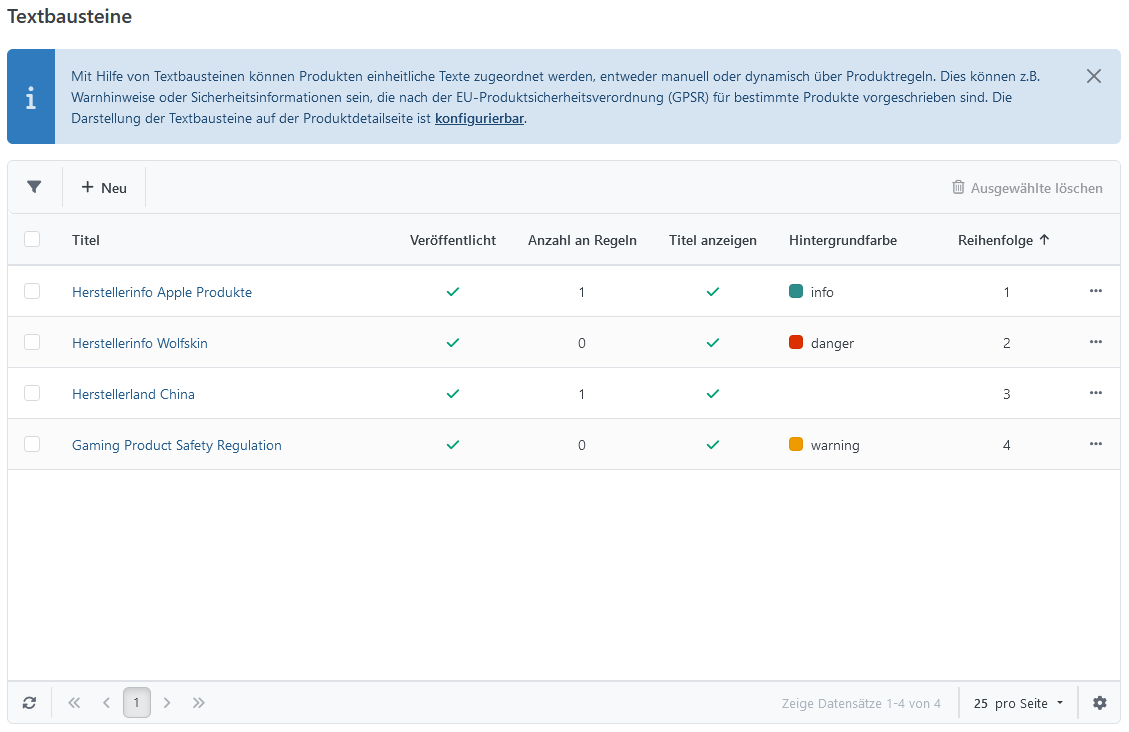
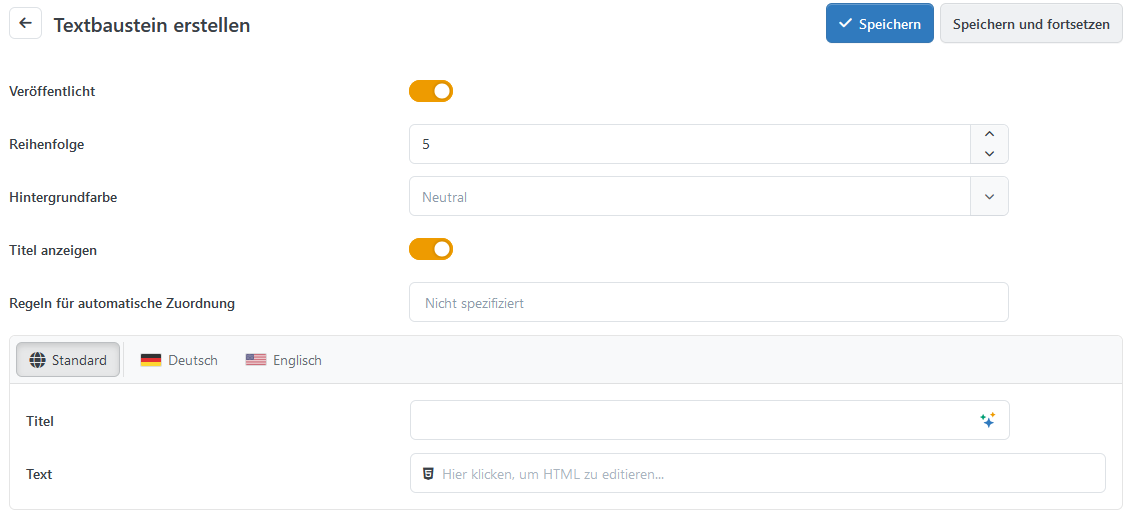
Textbaustein anlegen
| Option | Beschreibung | Beispiel |
|---|---|---|
| Reihenfolge | Definiert die Anzeigereihenfolge (z. B. 1 = erster Hinweis). | 1 |
| Hintergrundfarbe | Optionaler Farbwert für die Hinweisbox. | warning |
| Regeln für automatische Zuordnung | Text wird Produkten zugewiesen, die bestimmte Kriterien erfüllen. | - |
| Text | Inhalt des Hinweises. | Wichtiger Hinweis: Sollten Sie feststellen, dass Ihre Reflexe besser, Ihre Konzentration gesteigert und Ihre Hand-Augen-Koordination übermenschlich präzise ist – machen Sie weiter, aber denken Sie daran: der Abwasch macht sich nicht von selbst! |
Medien (z. B. Bilder, PDFs) lassen sich per HTML-Link direkt in Textbausteine einbinden.
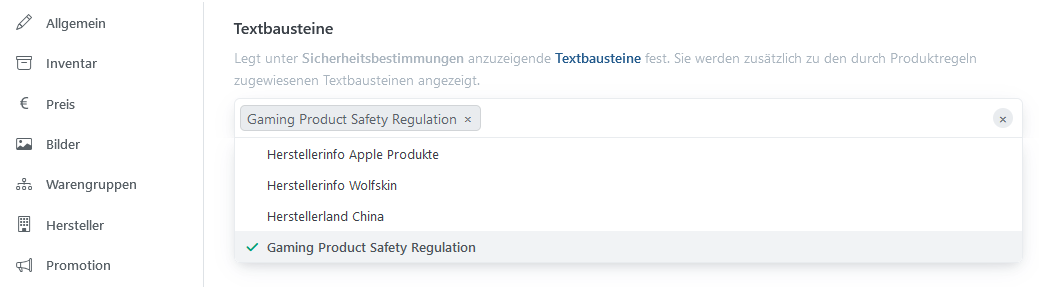
4. Textbausteine einem Produkt zuweisen
- Navigieren Sie zum gewünschten Produkt.
- Öffnen Sie den Reiter GPSR.
- Wählen Sie die passenden Textbausteine aus.
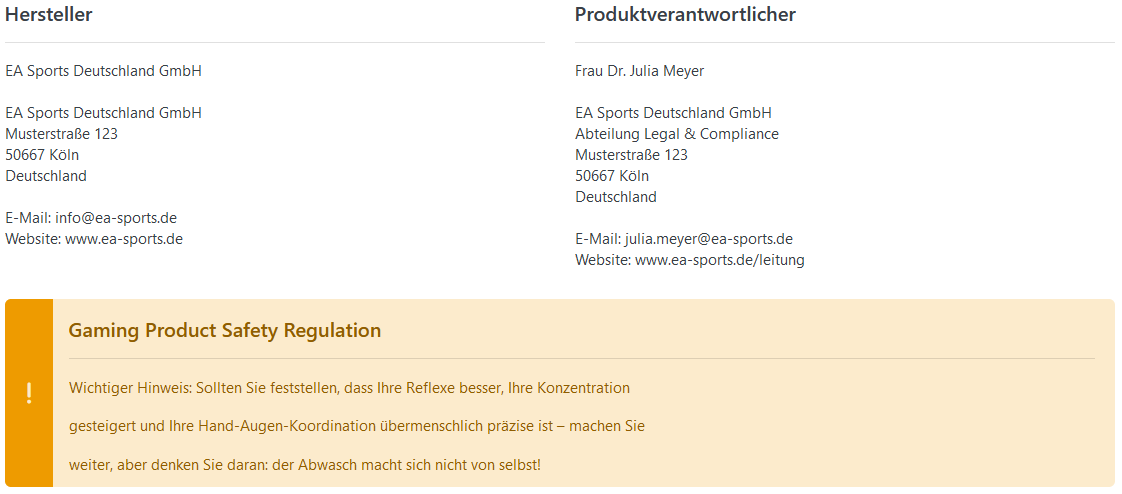
Die Darstellung von Herstellerdaten und Warnhinweisen lässt sich flexibel über die Plugin-Einstellungen steuern.
Hinweis:
Alle Beispiele in diesem Beitrag dienen ausschließlich der Veranschaulichung und
stellen keine rechtsverbindliche Beratung dar.
Fazit
Mit dem GPSR-Plugin in Smartstore 6 können Sie gesetzlich erforderliche Produktinformationen effizient verwalten und transparent darstellen. Pflegen Sie Herstellerdaten vollständig und weisen Sie passende Warnhinweise zu – für mehr Sicherheit und Vertrauen in Ihrem Onlineshop.
Haben Sie Fragen zu diesem Thema? Oder möchten Sie uns Ihr Feedback senden? Dann erreichen Sie uns über das Kontaktformular, per E-Mail an info@smartstore.com oder telefonisch von Montag bis Freitag zwischen 10 und 16 Uhr unter der Nummer +4923153350.